
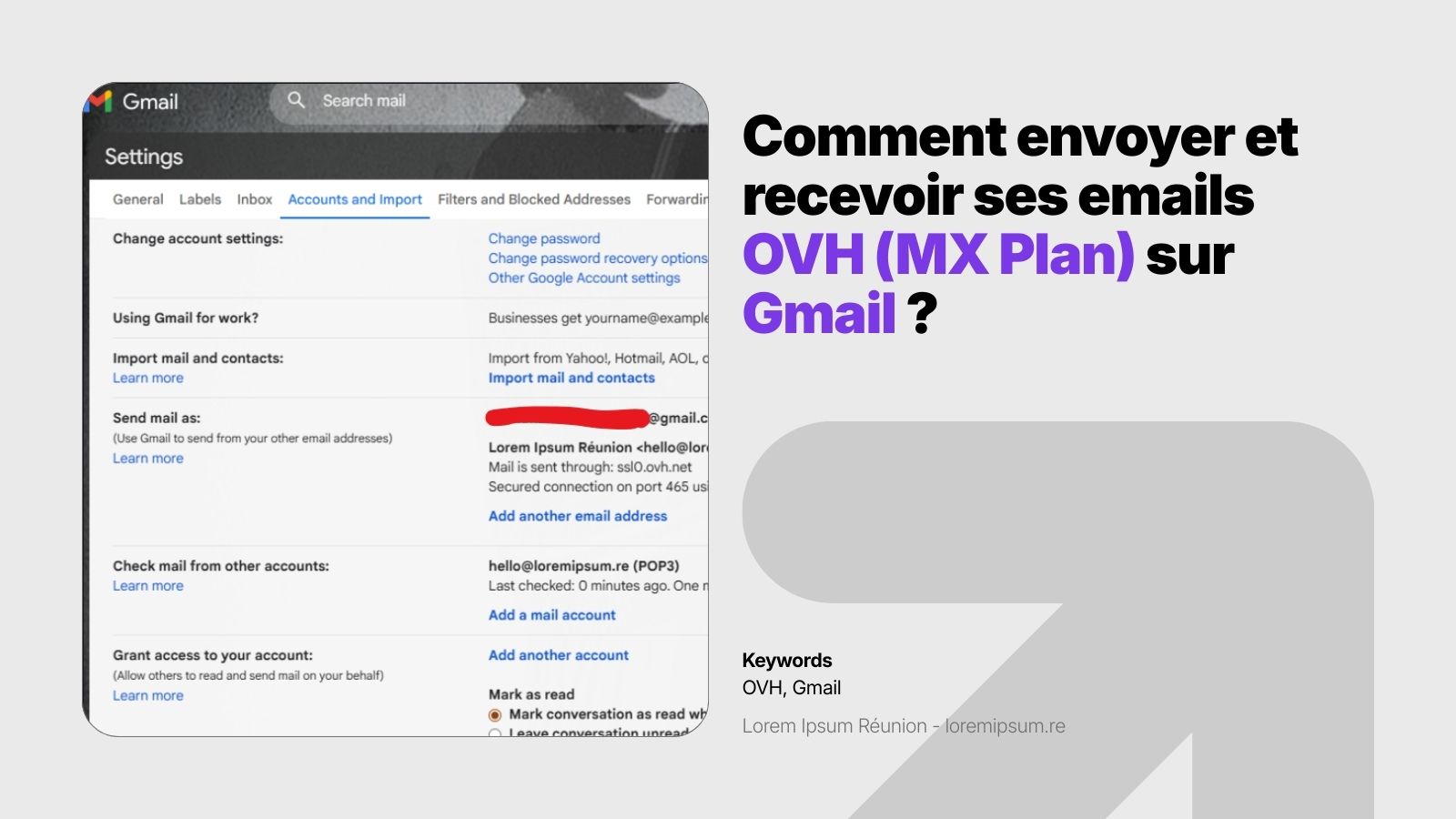
Vous avez une adresse email professionnelle chez OVH (MX Plan) dans votre boite Gmail ? Jongler entre plusieurs interfaces, c’est une perte de temps que j’observe chez beaucoup de mes clients à La Réunion. Vous pouvez centraliser tout ça dans Gmail en quelques minutes. Voici exactement comment je procède.
Vous pourrez avec ce guide recevoir et envoyer des emails depuis votre boite email OVH sur Gmail.
Dernières nouvelles (important)
L’article tombe pas à pic, nous venons de recevoir un message comme quoi Gmail n’autorisera plus l’accès aux emails de partie tiers, dont OVH est concerné.
Il ne sera plus supporté fin 2026 (vers le 4ème trimestre probablement)
Source : Google – https://support.google.com/mail/answer/16604719?hl=fr
Ce qu’il faut avant de commencer
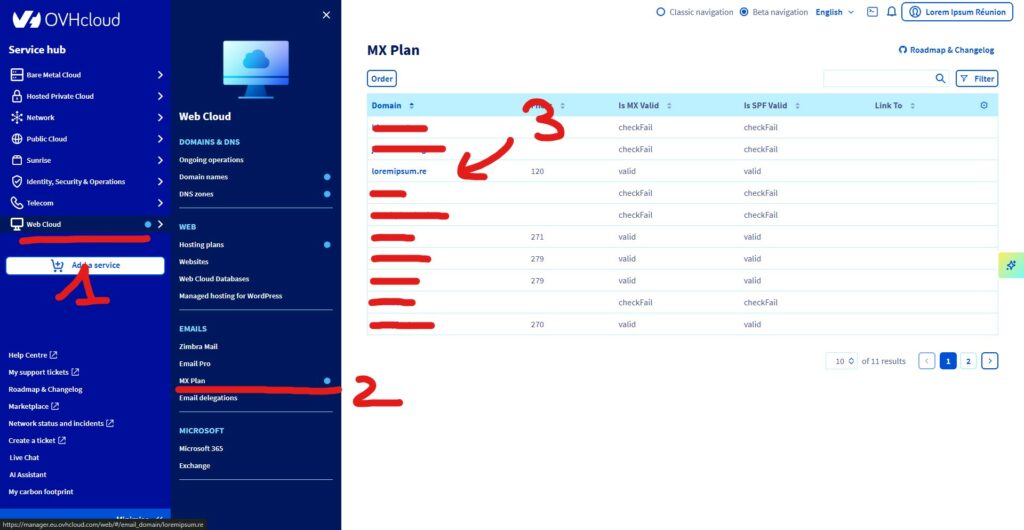
Avant de toucher à quoi que ce soit, récupère ces informations dans ton espace client OVH. Connecte-toi sur ovh.com, va dans
- Web Cloud > Emails
- MX Plan
- Cliquez sur votre nom de domaine
- Voir l’onglet Informations générales.
Vous aurez besoin de :
- Votre adresse email complète (ex : hello@loremipsum.re)
- Votre mot de passe email OVH
- Le serveur POP :
ssl0.ovh.net(port 995, SSL activé) - Le serveur SMTP :
ssl0.ovh.net(port 465, SSL activé)
Assurez vous que le compte email existe bien et que le mot de passe est correct
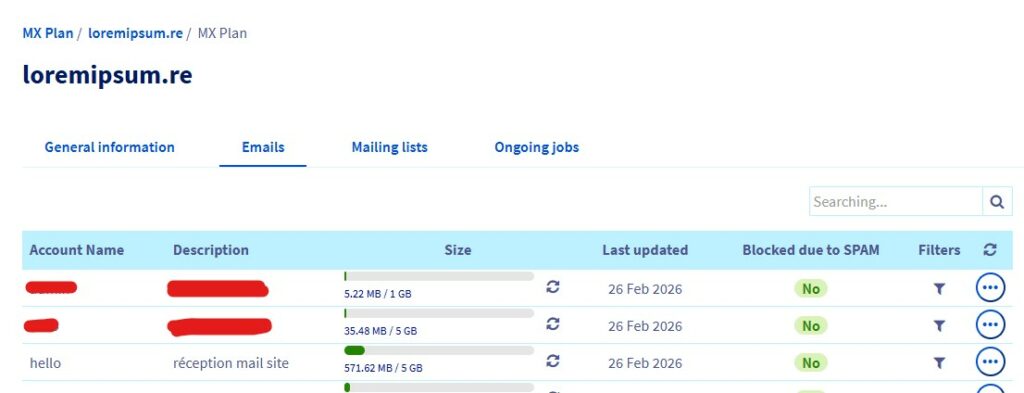
L’onglet « Account Name » ou nom de compte est le préfixe de votre boite email, ici hello pour loremipsum.re donc le nom du compte est hello@loremipsum.re.
Pour résumer : Récupérez votre adresse, votre mot de passe, et notez les serveurs POP/SMTP d’OVH avant d’ouvrir Gmail.
Configurer la réception des emails OVH sur Gmail (POP3)
C’est la partie qui vous permet de lire vos emails OVH depuis Gmail.
La procédure à suivre :
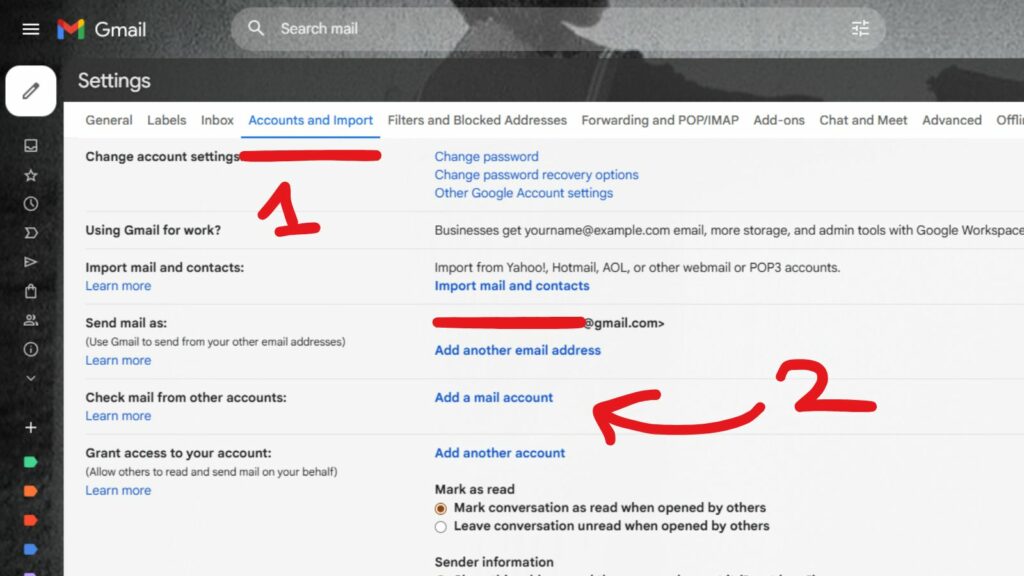
- Ouvrez Gmail, cliquez sur la roue dentée en haut à droite → Voir tous les paramètres
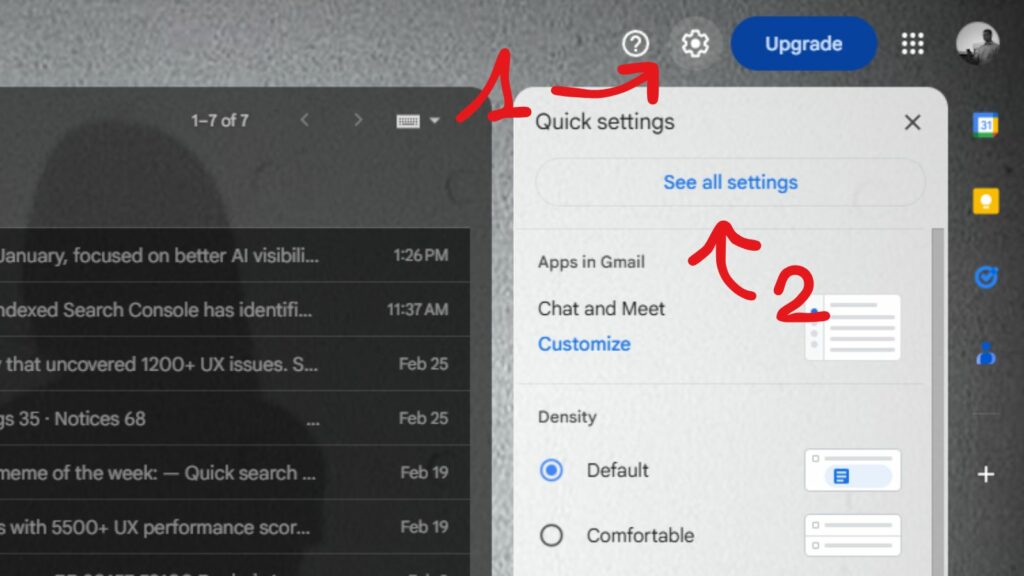
- Allez dans l’onglet Comptes et importation
- Dans la section « Consulter d’autres comptes de messagerie », cliquez sur Ajouter un compte de messagerie
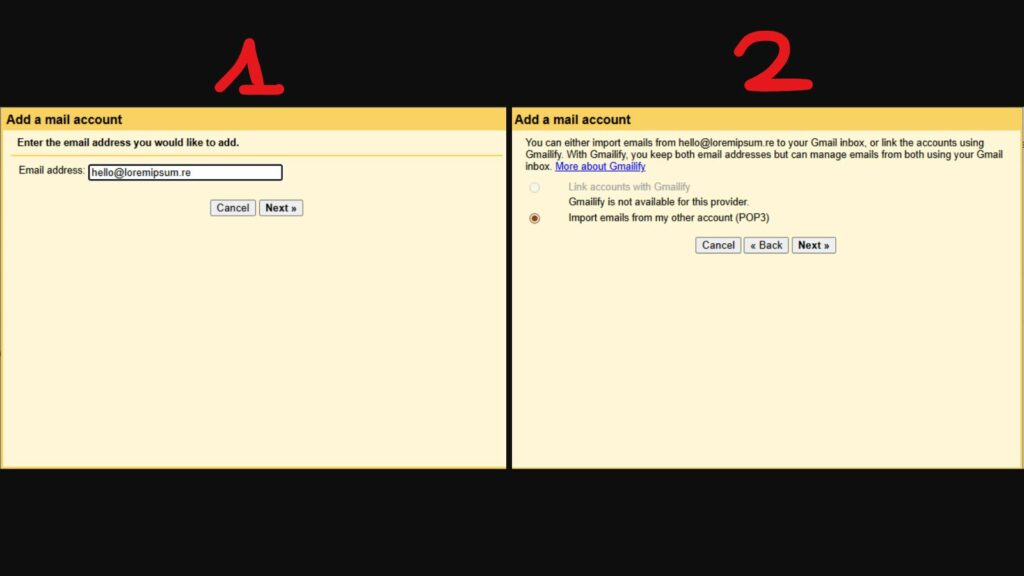
- Entrez votre adresse email OVH, puis cliquez sur Suivant
- Sélectionnez Importer les e-mails de mon autre compte (POP3)
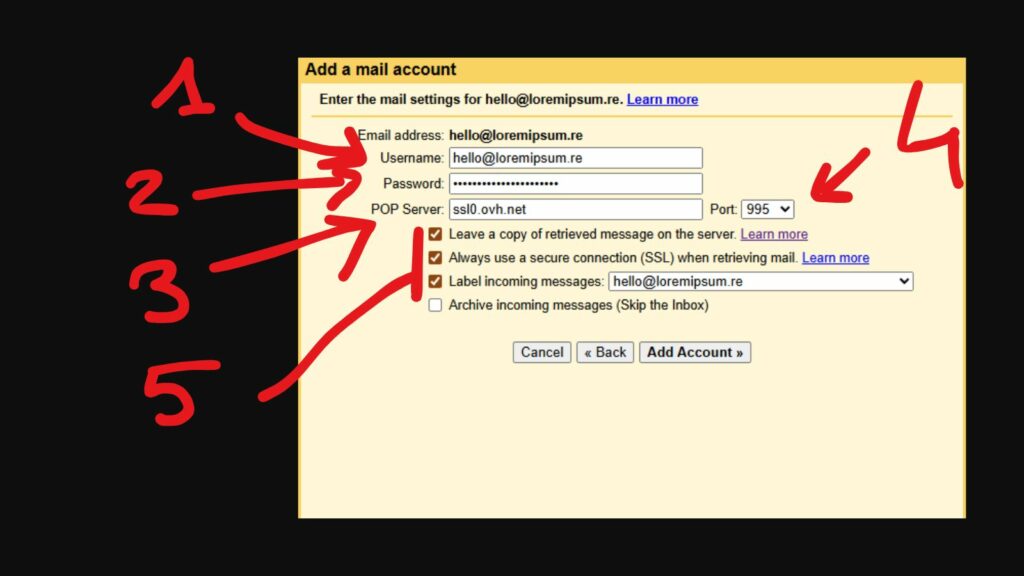
- Remplissez les champs :
- Nom d’utilisateur : votre adresse email complète
- Mot de passe : votre mot de passe email OVH
- Serveur POP :
ssl0.ovh.net - Port :
995 - Sélectionner les 3 premiers onglets
- Cocher pour laisser une copie sur le serveur (recommandé), décocher pour ne laisser aucune copie (ne supprime pas les emails existants)
- Toujours utiliser une connexion sécurisée (SSL) (recommandé)
- Labéliser les messages entrant (recommandé)
À noter : Gmail récupère les mails via POP3 à intervalles réguliers, pas en temps réel. Je n’ai aucune donnée précise sur l’intervalle, mais je pense qu’en rafraîchissant, ils envoient une requête à votre boîte email.
Configurer l’envoi des emails OVH sur Gmail (STMP)
C’est la partie que j’estime la plus importante : elle vous permet d’envoyer des emails avec votre adresse OVH, directement depuis Gmail. Sans ça, vous recevez vos mails OVH dans Gmail, mais vous ne pourrez pas répondre avec votre boite OVH.
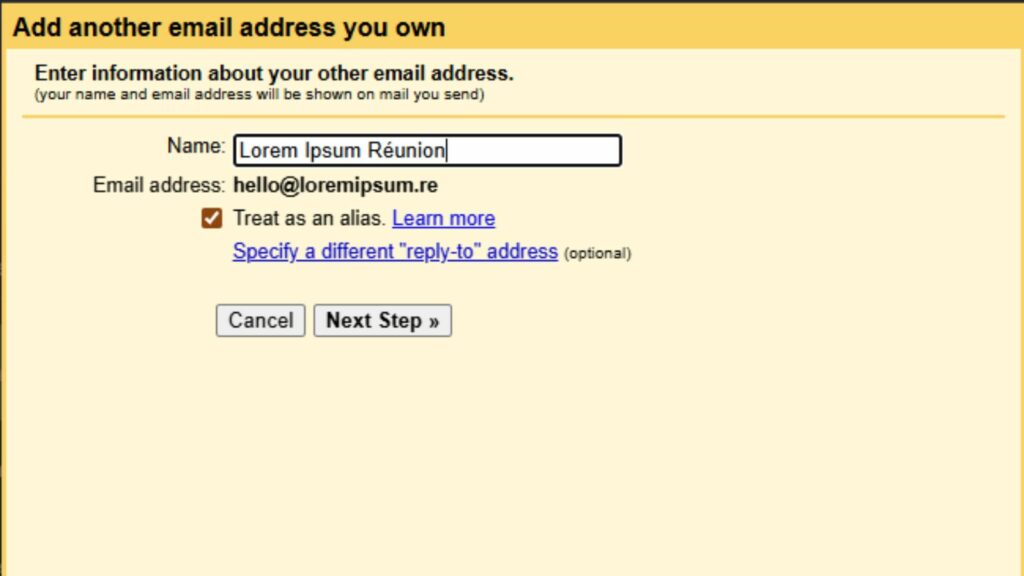
- En continuant la suite du dialogue dans l’étape précédent, si vous êtes perdu, contactez-nous directement
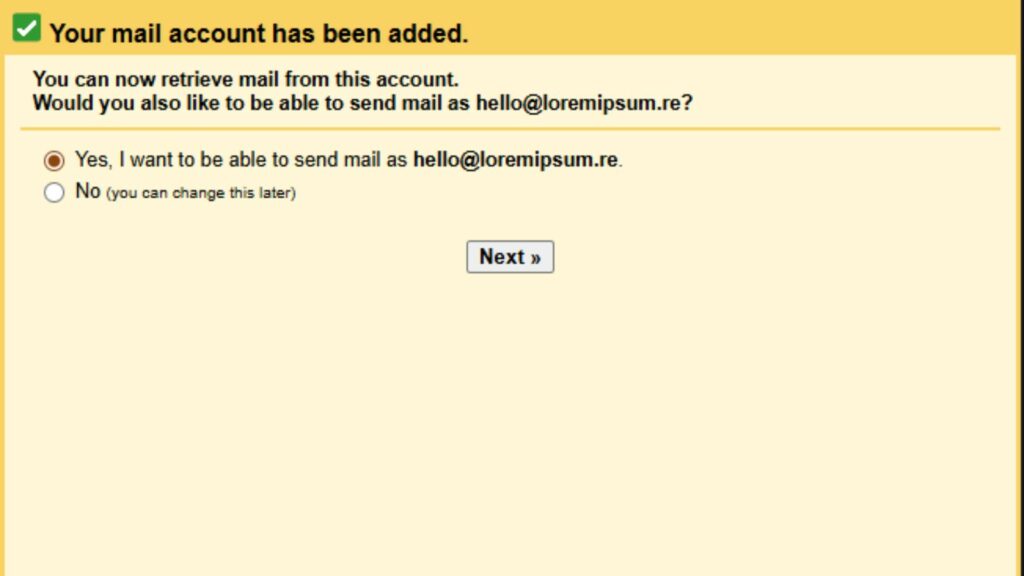
- Cliquez sur Suivant
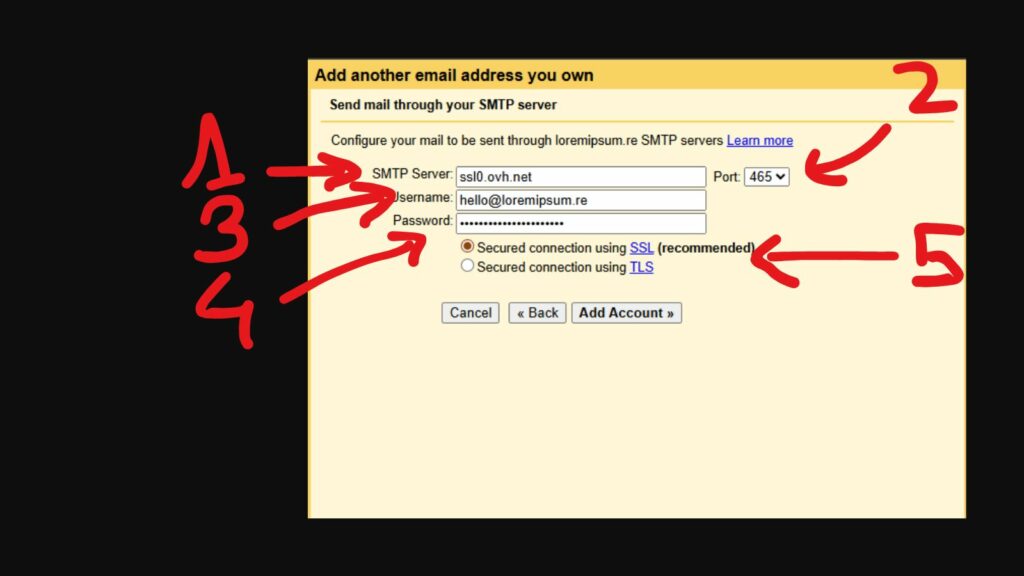
- Configurez le serveur SMTP :
- Serveur SMTP :
ssl0.ovh.net - Port :
465 - Nom d’utilisateur : votre adresse email complète
- Mot de passe : votre mot de passe email OVH
- Sélectionnez Connexion sécurisée SSL
- Serveur SMTP :
- Cliquez sur Ajouter un compte
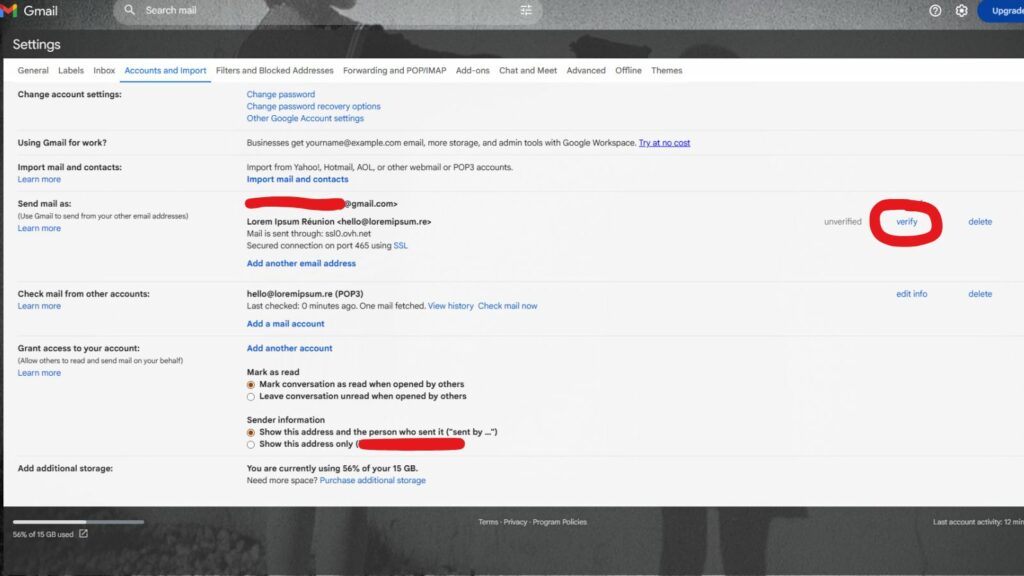
- Ensuite, retournez sur « Comptes et importation« , puis cliquez sur vérifier
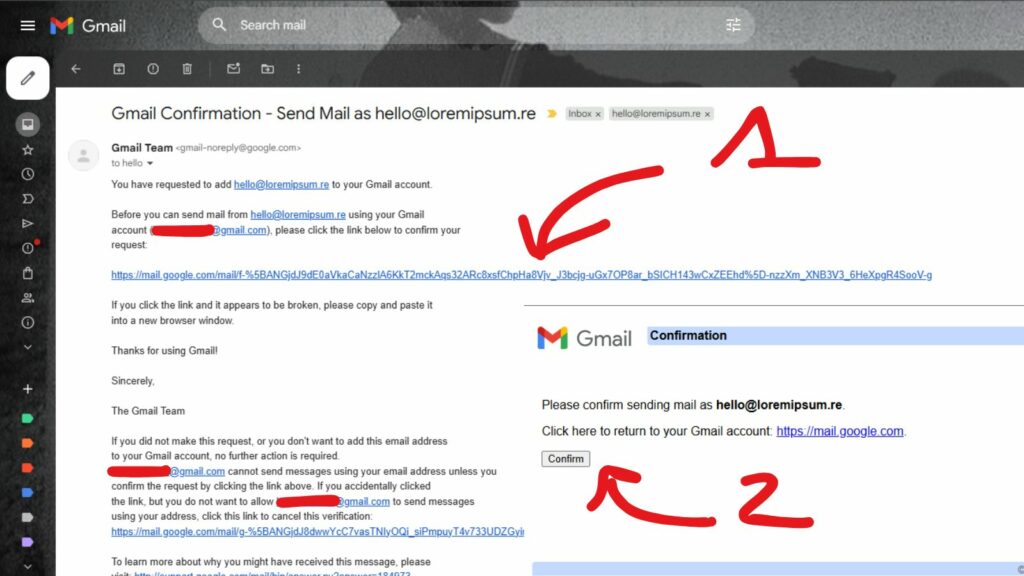
- Gmail va vous envoyer un email de vérification sur votre adresse OVH, ouvrez-le et cliquez sur le lien de confirmation
Une fois validé, quand vous rédigez un nouveau mail dans Gmail, un menu déroulant apparaît dans le champ « De : » pour choisir depuis quelle adresse vous envoyez.
Tester que tout fonctionne
Une fois la configuration en place, je fais toujours deux tests simples avant de valider avec mon client.
Test réception : Depuis votre téléphone ou un autre navigateur, envoyez un mail à votre adresse OVH. Attendez 1 à 2 minutes et vérifiez qu’il arrive bien dans Gmail.
Test envoi : Dans Gmail, composez un message en choisissant votre adresse OVH dans le champ « De : », envoyez-le à une autre adresse que vous contrôlez, et vérifiez que l’expéditeur affiché est bien votre adresse OVH et non votre @gmail.com.
Si les deux fonctionnent, vous êtes bon. Je vous conseille de faire ce double test immédiatement après la configuration.
Les erreurs fréquentes (et comment les éviter)
J’en ai croisé plusieurs au fil des configurations chez mes clients. Voilà les plus courantes :
« Authentification impossible » ou « Mot de passe incorrect » Vérifiez que vous utilisez bien le mot de passe du compte email OVH, pas le mot de passe de votre espace client OVH. Ce sont deux choses distinctes. Vous pouvez réinitialiser le mot de passe email depuis votre espace client OVH, onglet Emails > votre adresse > Modifier le mot de passe.
« Le serveur est introuvable » Assurez-vous d’avoir tapé ssl0.ovh.net sans faute de frappe, et que vous utilisez bien le port 465 pour le SMTP et 995 pour le POP3.
Les mails arrivent en double C’est l’option « Laisser une copie sur le serveur » qui est activée. Retournez dans les paramètres Gmail et décochez-la.
Gmail met du temps à récupérer les nouveaux mails C’est une limite inhérente au protocole POP3. Gmail récupère les mails à intervalles réguliers, pas en temps réel. Si vous avez besoin d’immédiateté, accédez directement au Webmail OVH pour les messages urgents.
Pour résumer : La majorité des erreurs viennent d’une confusion entre le mot de passe email et le mot de passe espace client, ou d’une faute de frappe dans le nom du serveur.
Conclusion
Ajouter sa boîte OVH dans Gmail peut-être fait en dix petites minutes de configuration. Je le propose systématiquement à mes clients à La Réunion qui ont un MX Plan OVH et utilisent déjà une boite Gmail professionnel au quotidien. C’est la solution la plus simple qui existe pour centraliser sa messagerie sans changer ses habitudes.
Si vous bloquez sur une étape ou que vous voulez qu’on configure ça ensemble, contactez-moi.
