
Vous avez voulu ajouter votre adresse OVH dans Gmail récemment, et l’option « Consulter d’autres comptes de messagerie » a disparu ? Vous n’avez rien cassé. Google a retiré cette fonction début 2026, et je vous montre la méthode propre pour rediriger un email OVH vers Gmail, réception ET envoi compris.
Ce que Google a changé exactement
Dans mon guide précédent pour ajouter une boîte OVH dans Gmail, j’avais déjà mis un avertissement en haut : Gmail allait couper l’accès aux comptes tiers pour Janvier 2027
Note : Cet article complète l’article précédent et ajoute uniquement la configuration de la redirection OVH, voir la vidéo
Depuis janvier 2026, Gmail ne propose plus, sur sa version web, la fonction « Consulter d’autres comptes de messagerie » qui récupérait vos mails OVH en POP3.
La fonction Gmailify (qui appliquait les filtres anti-spam de Google à vos comptes externes) disparaît aussi.
La raison avancée par Google : la « sécurité et la modernisation ».
Concrètement, deux cas de figure :
- Votre ancien réglage POP3 fonctionne encore ? Il continuera jusqu’à l’extinction prévue plus tard en 2026. Vous avez un sursis pour effectuer votre transition jusqu’à janvier 2027.
- Vous configurez une nouvelle boîte aujourd’hui ? L’option n’est tout simplement plus là. Il faut une autre méthode.
C’est l’occasion de passer à une solution plus propre, que j’aurais dû recommander depuis le début. La méthode officiellement conseillée par Google est d’ailleurs la redirection (source : support Google ↗).
Pour résumer : Google a coupé la récupération POP3 des comptes tiers dans Gmail web. Si vous configurez maintenant, l’ancienne méthode n’existe plus. Place à la redirection.
Tutoriel vidéo
La solution : redirection OVH + envoi SMTP
La logique tient en deux briques distinctes, et c’est important de bien les séparer dans votre tête :
→ La réception. On demande à OVH de rediriger automatiquement tout mail reçu sur votre adresse OVH vers votre adresse Gmail. Les messages arrivent dans Gmail, lisibles, sans rien faire.
→ L’envoi. On garde (ou on configure) le réglage « Envoyer des emails en tant que » dans Gmail, qui passe par le serveur SMTP d’OVH. C’est lui qui vous permet de répondre avec votre adresse OVH et pas avec votre @gmail.
Et voilà la bonne nouvelle, parce que c’est la question qu’on me pose tout de suite : l’envoi n’est pas concerné par le changement de Google. Google a retiré la réception POP3, pas la fonction d’envoi SMTP. Donc à ce jour, vous pouvez toujours envoyer depuis Gmail avec votre adresse OVH.
Pour résumer : redirection OVH pour recevoir, « Envoyer en tant que » via SMTP OVH pour répondre. La redirection seule ne suffit pas à envoyer.
Étape 1 : créer la redirection sur OVH (réception)
Comment créer la redirection
Connectez-vous à votre espace client sur ovh.com, puis :
- Web Cloud
- Puis MX Plan
- Sélectionner le domaine de l’adresse à rediriger
- Ouvrez l’onglet « Emails«
- Cliquez sur « Gestion des redirections«
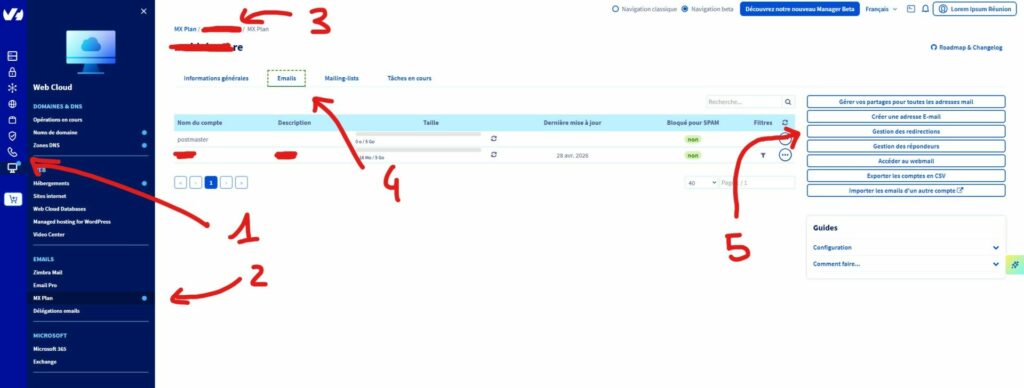
- Ensuite, au même lieu que l’étape 5, cliquez sur « Ajouter une redirection«
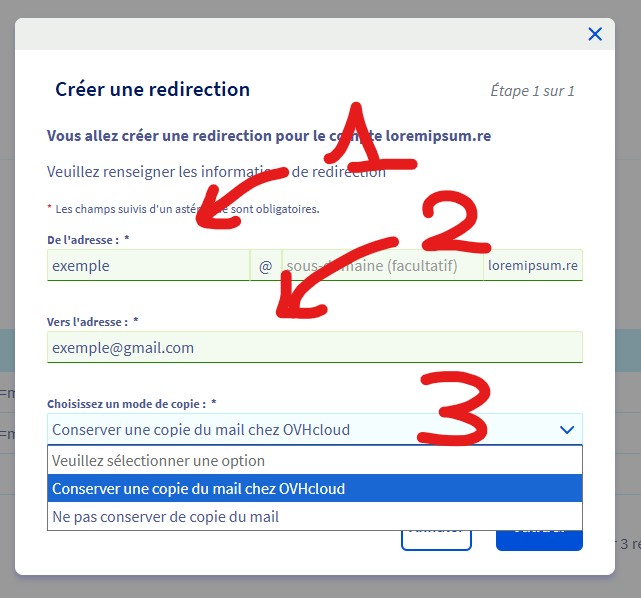
- De l’adresse : remplissez le champ avec le nom de votre adresse, ici montré avec le terme « exemple » @ loremipsum.re
- Vers l’adresse : votre adresse @gmail.com
- Choisissez l’option que vous souhaitez, je vous recommande de toujours « conserver une copie du mail chez OVH Cloud«
Garder une copie sur OVH ?
Au moment de créer la redirection, OVH vous laisse souvent le choix de conserver une copie du message dans la boîte OVH d’origine.
- ✅ Gardez une copie si vous voulez pouvoir consulter le Webmail OVH ↗ de temps en temps, ou si vous tenez à un historique côté OVH. Il vous faudra nettoyer votre boîte email quand elle sera pleine.
- ❌ Ne gardez pas de copie si vous voulez tout centraliser dans Gmail et ne plus jamais ouvrir le webmail. Attention : sans copie, votre quota OVH ne se remplit pas, mais vous n’avez plus de filet côté serveur pour éviter les emails perdus.
Selon moi, garder une copie reste le plus prudent.
Pour résumer : une redirection OVH envoie automatiquement vos mails vers Gmail. Décidez si vous gardez une copie côté OVH avant de valider.
Étape 2 : Envoi de vos emails OVH sur Gmail
C’est la partie que j’estime la plus importante, et heureusement elle n’a pas bougé. Si vous l’aviez déjà configurée avec mon ancien guide, ne touchez à rien, ça continue de fonctionner.
Si c’est une nouvelle configuration, dans Gmail :
- Roue dentée en haut à droite → Voir tous les paramètres
- Onglet Comptes et importation
- Section « Envoyer des emails en tant que » → Ajouter une autre adresse e-mail
- Renseignez le serveur SMTP :
- Serveur :
ssl0.ovh.net - Port :
465 - Nom d’utilisateur : votre adresse OVH complète
- Mot de passe : votre mot de passe email OVH (pas celui de l’espace client)
- Connexion sécurisée SSL
- Serveur :
- Gmail envoie un mail de vérification sur votre adresse OVH. Comme la redirection est déjà en place, ce mail arrive directement dans Gmail. N’oubliez pas de cliquer sur le lien de confirmation.
Vous pouvez toujours consulter la section de l’article pour les visuels
https://loremipsum.re/blog/comment-ajouter-sa-boite-email-ovh-dans-gmail-guide/#configuration-stmp
Ensuite, quand vous rédigez un message sur Gmail, le champ « De : » vous laisse choisir votre adresse OVH. Faites le double test que je fais toujours : un mail de réception, un mail d’envoi, et on valide.
Pour résumer : le SMTP OVH (
ssl0.ovh.net, port 465, SSL) reste valable pour envoyer depuis Gmail avec votre adresse OVH. Le mail de vérification arrive via votre redirection.
Réception seule ou réception + envoi ?
| Ce que vous voulez | Redirection seule | Redirection + Envoyer en tant que |
|---|---|---|
| Lire les mails OVH dans Gmail | ✅ Oui | ✅ Oui |
| Répondre avec votre adresse OVH | ❌ Non (part en @gmail) | ✅ Oui |
| Concerné par le changement Google | ❌ Non | ❌ Non |
| Configuration | 1 étape (OVH) | 2 étapes (OVH + Gmail) |
Pour résumer : la redirection rend vos mails lisibles, mais c’est l’ajout du SMTP qui vous redonne le « répondre depuis OVH »
Les questions que me posent mes clients
L’envoi va-t-il disparaître aussi, comme la réception ?
→ À ce jour, non. Google a annoncé la fin de la réception POP3 et de Gmailify, pas de la fonction « Envoyer des emails en tant que ». Je ne peux pas vous garantir ce que Google fera dans deux ans, mais aujourd’hui le SMTP OVH fonctionne sans problème.
Et sur mon téléphone ?
→ L’application Gmail (Android et iPhone) gère encore l’ajout d’un compte OVH en IMAP, et là vous lisez et envoyez directement. C’est une alternative valable à la redirection si vous travaillez surtout sur mobile.
Mes anciens mails déjà importés vont-ils disparaître ?
→ Non. Tout ce qui est déjà dans Gmail y reste. Le changement bloque seulement la récupération des nouveaux messages en POP3.
Je n’ai pas de MX Plan, juste une adaptation chez OVH
→ La logique reste la même, mais l’emplacement de la redirection change selon votre offre email OVH. Si vous bloquez, vous pouvez me contacter et je regarde votre cas.
Pour résumer : l’envoi reste possible sur web (SMTP) et sur mobile (IMAP). Vos anciens mails ne bougent pas.
Pour résumer
Depuis le changement de Google, la bonne méthode pour rediriger un email OVH vers Gmail tient en deux temps : une redirection côté OVH pour recevoir, et le réglage « Envoyer en tant que » côté Gmail pour répondre avec votre adresse pro. La redirection seule vous rend les mails lisibles, le SMTP vous redonne l’envoi, et aucune des deux n’est touchée par la fin du POP3.
Comptez dix minutes. Si vous bloquez sur une étape ou que vous préférez qu’on configure ça ensemble proprement, envoyez-moi un message sur hello@loremipsum.re ou via la page contact.
