
Changer de nom de domaine via l’Offre Web Cloud OVH peut être parfois compliqué. Je vais vous expliquer comment bien changer procéder au changement (sur OVH) de son nom de domaine uniquement et garder son site clairement intact et avec toutes ses données.
Modifier la base de données de votre site
C’est la solution et le problème principal qui m’a permis de tout régler pour le changement de mon nom de domaine. Pas besoin de toucher aucuns paramètre ou fichier WordPress.
- Accéder à votre base de données OVH via manager.eu.ovhcloud.com ↗
- Web Cloud > Web > Hébergement > Base de données
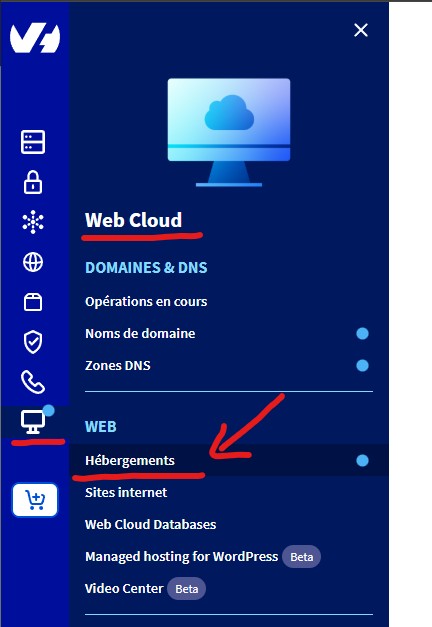
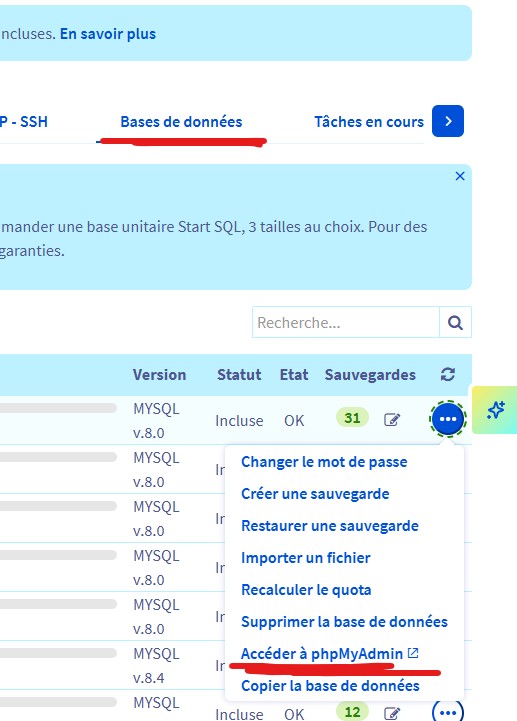
- Sélectionner la base de données de votre site WordPress > Accéder à phpMyAdmin via ce lien
- Sur votre base de données, cliquez sur « prefix_options«
- Modifier « siteurl » et « home » vers votre nouveau nom de domaine
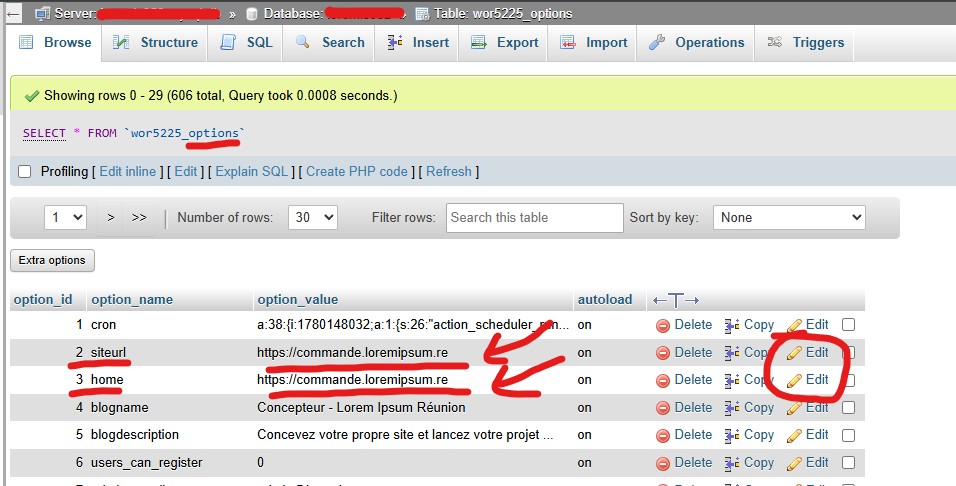
Et voilà, normalement tout devrait marcher correctement si vous aviez bien votre nom de domaine/sous-domaine disponible.
Il se trouve que j’avais tout fait correctement dans la suppression de mon ancien sous-domaine, le seul souci est que la base de données pointais toujours vers cet ancien nom de domaine.
Les points à vérifier pour le changement de votre nouveau nom de domaine
Vérifiez que votre nom de domaine/sous-domaine pointe vers votre site
Aller sur votre hébergement, et veillez à ce que dans « Multisite » le diagnostic A et AAAA soient en vert, et qu’ils pointent bien vers le dossier racine de votre FTP.

Vérifiez à ce que votre Zone DNS existe
Allez sur la Zone DNS de votre nom de domaine que vous souhaitez changer, et vérifiez qu’il apparaît dans la liste.
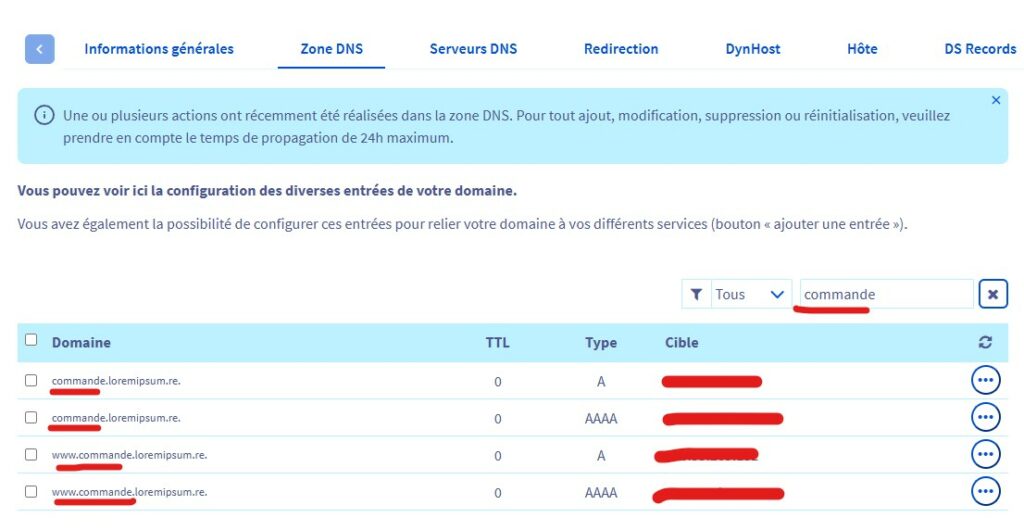
Profitez aussi pour vérifier qu’il pointe bien vers votre hébergement, on ne sait jamais.
S’il n’est pas disponible, soyez patient, comme OVH l’indique sur cette capture, il vous faut presque 24H pour propager une Zone DNS entièrement.
Pour conclure
Vous avez juste besoin de changer « siteurl » et « home » dans la table préfixe_options sur votre base de données phpMyAdmin. Vérifiez que tout a bien été mis en place si toute erreur se présente, que votre nom de domaine pointe bien vers la bonne racine de votre site, qu’il existe est propagé.
Besoin d’aide ? Contactez-moi directement via hello@loremipsum.re ou via ma page https://loremipsum.re/contact
