Vous voulez que ChatGPT présente votre entreprise avec les bonnes infos, votre site, votre téléphone et votre adresse mail ? OpenAI permet maintenant de créer la page de son entreprise dans ChatGPT. Je l’ai fait pour Lorem Ipsum Réunion, et je vous montre chaque étape avec mes captures. La partie site et Nom de domaineL’adresse de votre site, par exemple monentreprise.re. Il se renouvelle chaque année et doit être enregistré à votre nom. Suivre la leçon m’a pris une dizaine de minutes.
Ce qu’il vous faut avant de commencer
- Un compte ChatGPT
- L’accès à la zone DNS de votre nom de domaine, chez OVH dans mon cas
- Le téléphone de l’entreprise, pour recevoir un code
- Une pièce d’identité : permis de conduire, carte d’identité, passeport ou titre de séjour
Étape 1, ajouter le site de l’entreprise
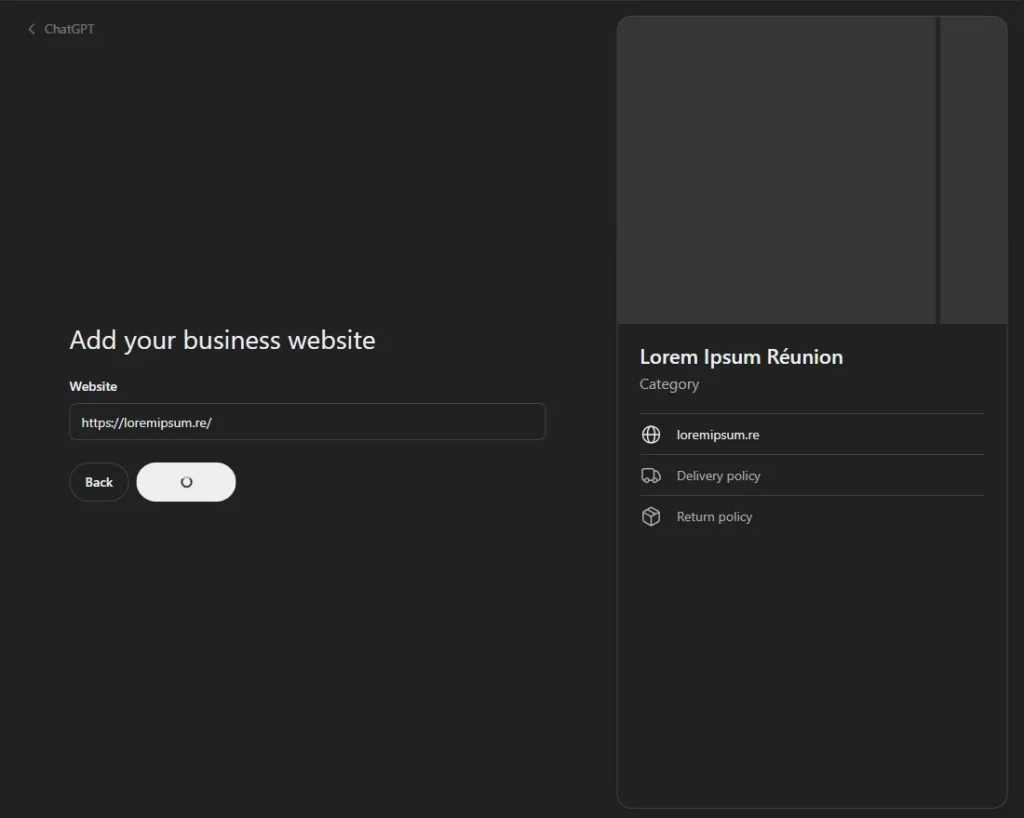
Ouvrez le Business Hub de ChatGPT, connecté à votre compte. Tout part de l’adresse de votre site : collez l’adresse complète, avec le https. À droite, ChatGPT affiche déjà l’aperçu de votre page avec le nom de l’entreprise, puis la complète au fil des étapes.
Étape 2, prouver que le domaine est à vous
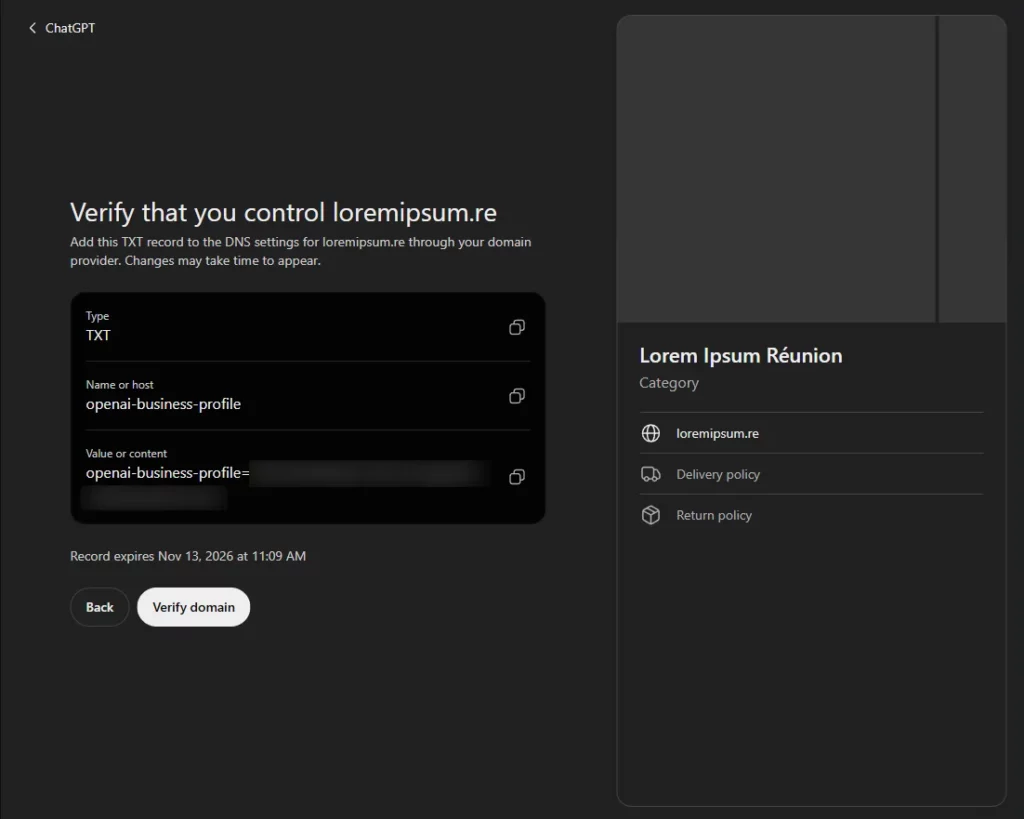
ChatGPT vous demande ensuite de prouver que vous contrôlez le nom de domaine. Il vous donne une entrée TXT à ajouter dans votre zone DNS, avec 3 informations à recopier :
- Type : TXT
- Nom ou hôte : openai-business-profile
- Valeur : openai-business-profile= suivi d’un code propre à votre compte
Attention, cette entrée a une date d’expiration. Chez moi, elle expirait une demi-heure plus tard. Gardez l’onglet de ChatGPT ouvert et passez tout de suite à l’étape suivante.
Étape 3, ajouter l’entrée TXT chez OVH
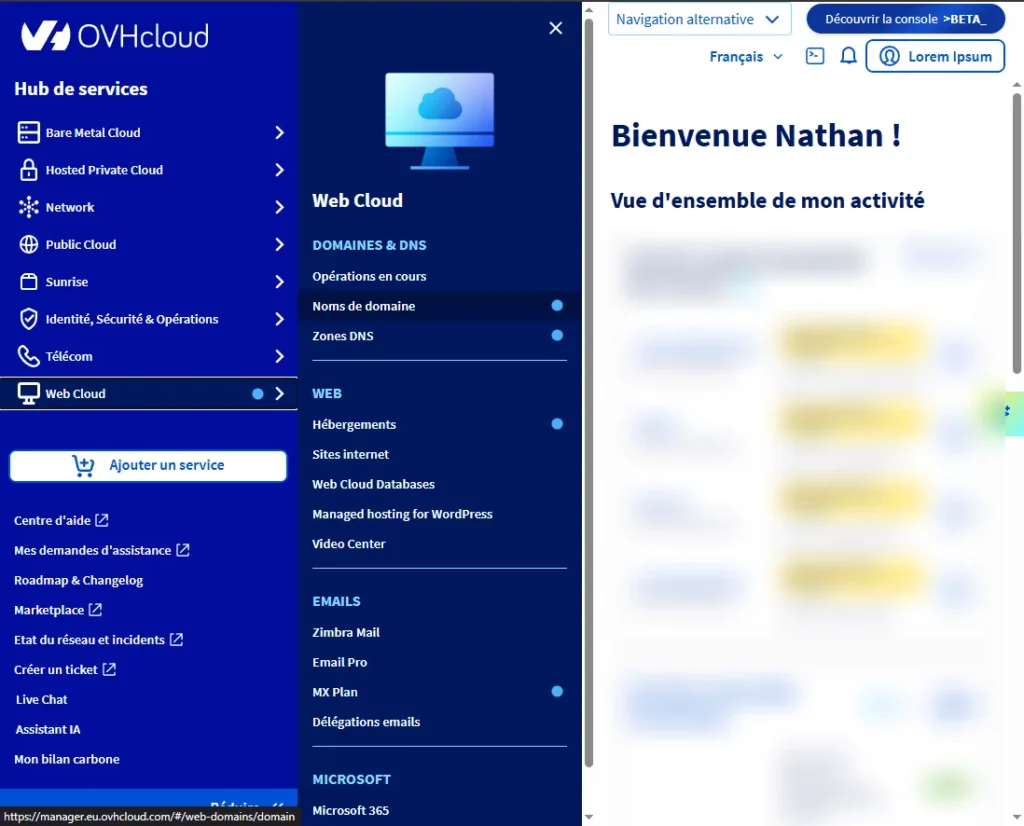
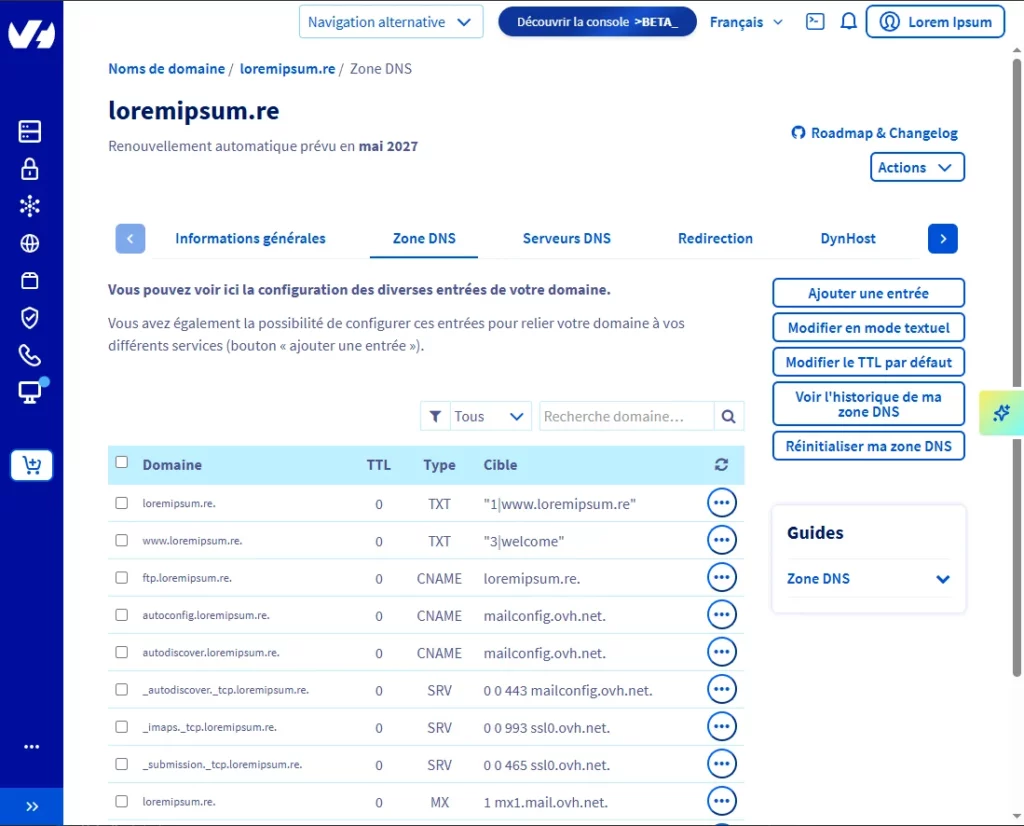
Voici les 5 étapes dans votre espace client OVH :
- Ouvrez Web Cloud, puis Noms de domaine.
- Cliquez sur votre domaine, puis sur l’onglet Zone DNS.
- Cliquez sur « Ajouter une entrée ».
- Choisissez le type TXT, puis Suivant.
- Tapez openai-business-profile dans Sous-domaine, laissez le TTL par défaut et collez la valeur donnée par ChatGPT. Cliquez sur Suivant, puis validez.
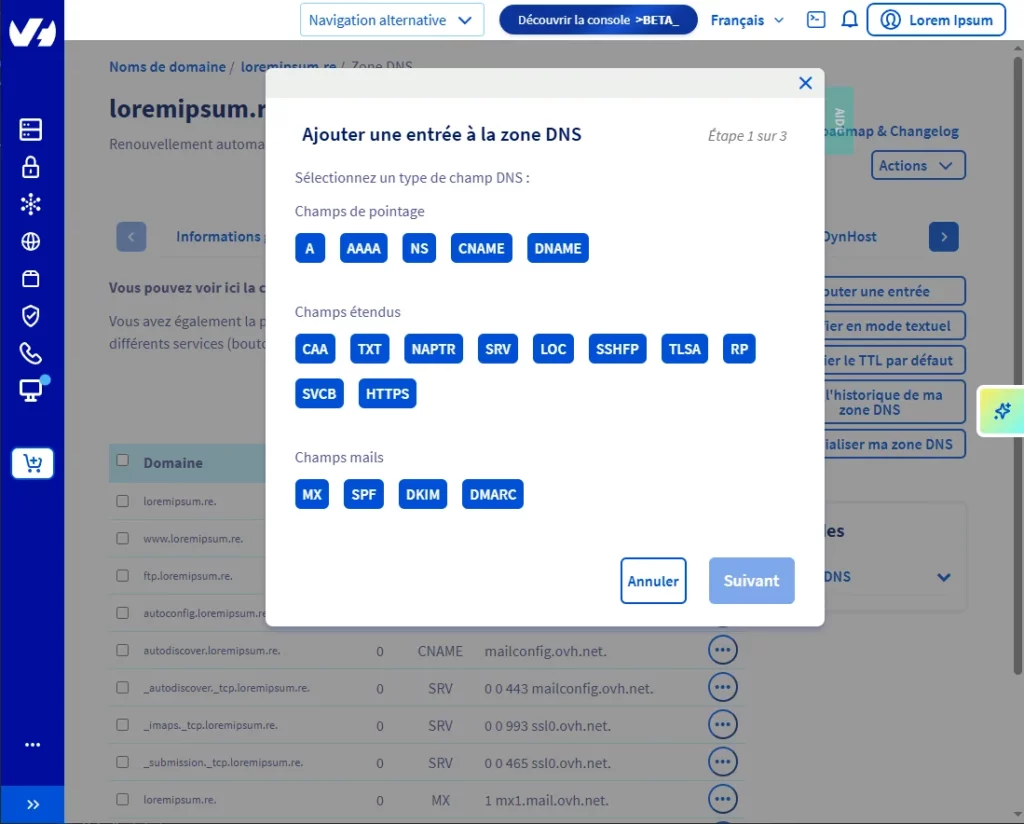
Pour le sous-domaine, tapez seulement openai-business-profile. OVH ajoute votre nom de domaine tout seul derrière. Si vous collez le nom complet, l’entrée devient openai-business-profile.votredomaine.re.votredomaine.re, et ChatGPT ne la trouve pas.
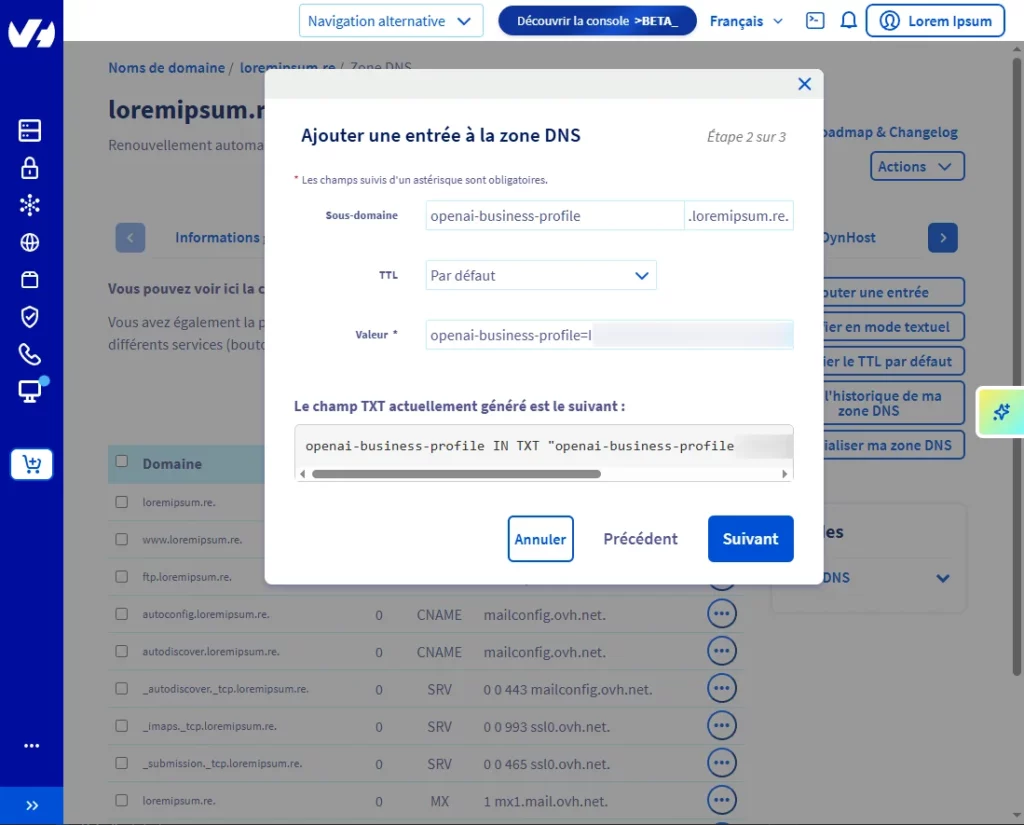
Pour résumer. Une entrée TXT, le sous-domaine openai-business-profile, la valeur collée telle quelle. OVH ajoute le domaine tout seul.
Étape 4, valider le domaine
Revenez sur ChatGPT et cliquez sur « Verify domain ». ChatGPT prévient que la modification peut mettre un peu de temps à apparaître. Si ça ne passe pas du premier coup, attendez quelques minutes et recliquez, tant que l’entrée n’a pas expiré.
Étape 5, le code par téléphone
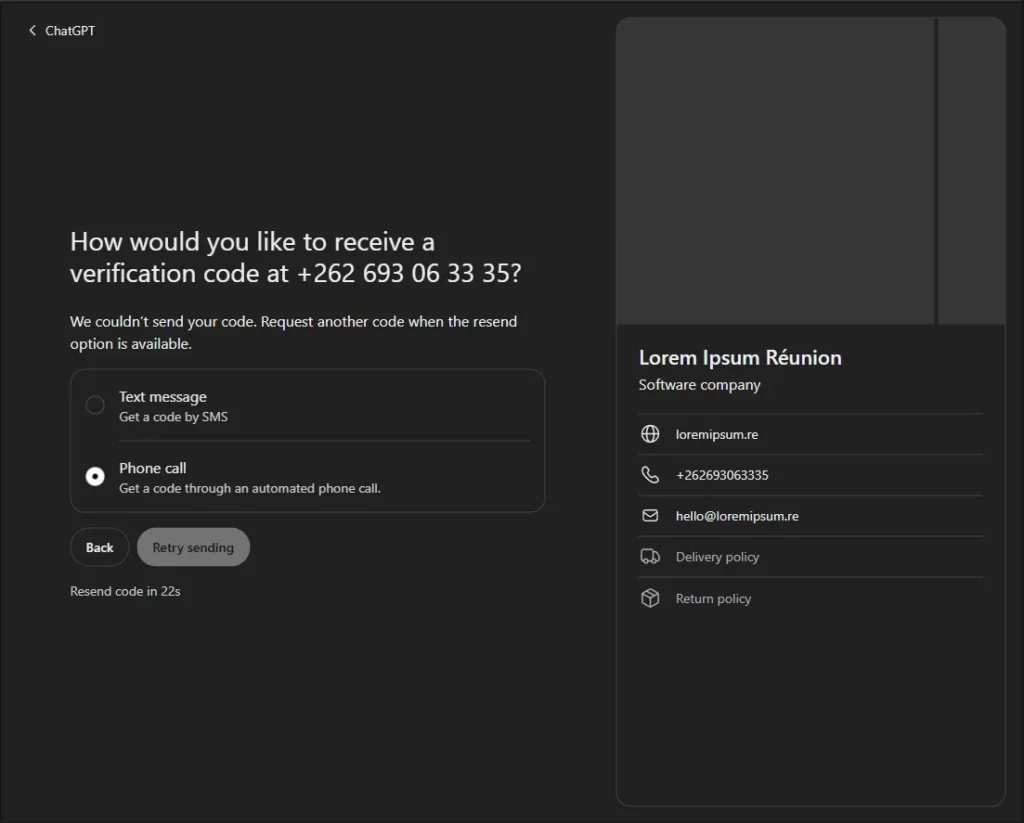
ChatGPT envoie ensuite un code au numéro de l’entreprise, par SMS ou par appel automatique. Chez moi, le SMS n’est pas parti et ChatGPT a affiché « We couldn’t send your code ». Dans ce cas, choisissez l’appel et relancez l’envoi quand le compte à rebours sous le bouton est terminé.
À ce stade, l’aperçu de la page affiche la catégorie de l’entreprise, le site, le téléphone et l’adresse mail. Les lignes livraison et retour restent vides pour une entreprise de services comme la mienne.
Votre page d’entreprise dans ChatGPT
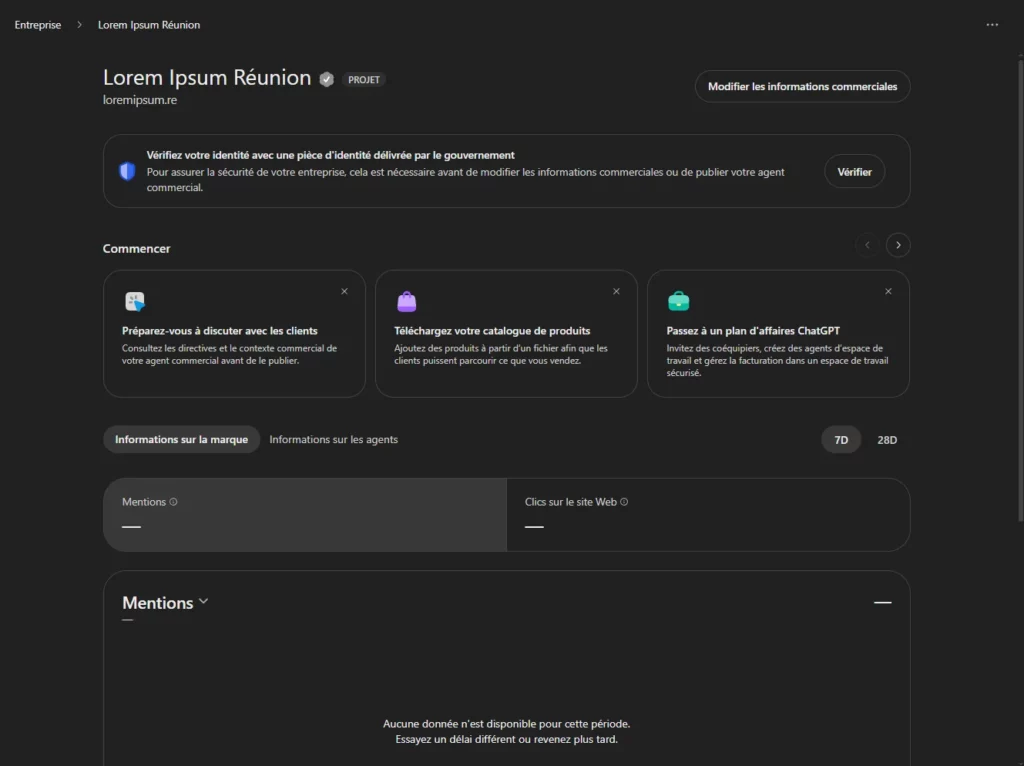
Une fois ces étapes passées, votre page d’entreprise s’ouvre dans ChatGPT, au statut « Projet ». Elle propose 3 pistes pour démarrer :
- préparer l’agent commercial, qui discute avec vos clients dans ChatGPT
- ajouter votre catalogue de produits depuis un fichier
- passer à un abonnement ChatGPT pour les entreprises, pour inviter votre équipe
Elle affiche aussi deux chiffres, sur 7 ou 28 jours : les mentions de votre marque et les clics vers votre site. Sur une page toute neuve, ils sont encore vides.
Dernière étape, la pièce d’identité
Tant que votre identité n’est pas vérifiée, vous ne pouvez ni modifier les informations de l’entreprise, ni publier l’agent commercial. ChatGPT le rappelle dans un bandeau en haut de la page.
La vérification passe par Persona, le prestataire d’OpenAI. Vous acceptez d’abord le traitement de vos données biométriques. D’après la fenêtre d’OpenAI, Persona garde les informations du compte 7 jours au plus, et les données biométriques 30 jours au plus. Vous choisissez ensuite la pièce à prendre en photo : permis de conduire, carte d’identité, passeport ou titre de séjour.
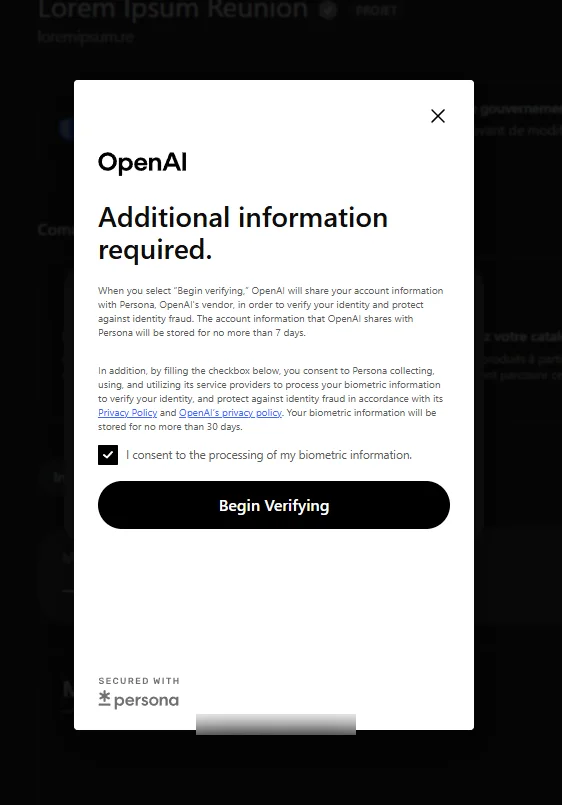
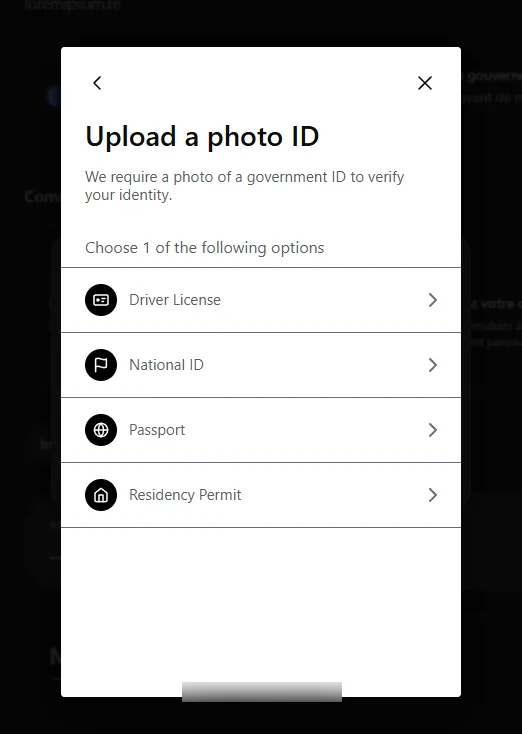
Pour résumer. Le site, l’entrée TXT, le code par téléphone, puis la pièce d’identité. Sans la pièce d’identité, pas de modification ni de publication.
Pour conclure
La seule étape un peu technique, c’est l’entrée TXT dans la zone DNS. Si vous ne savez pas chez qui est votre nom de domaine, ou si vous n’avez plus les accès, c’est là que ça bloque.
Je pose l’entrée TXT pour vous, chez OVH ou ailleurs. Et pour être trouvé sur Google à La Réunion, voyez ma page Référencement Google.